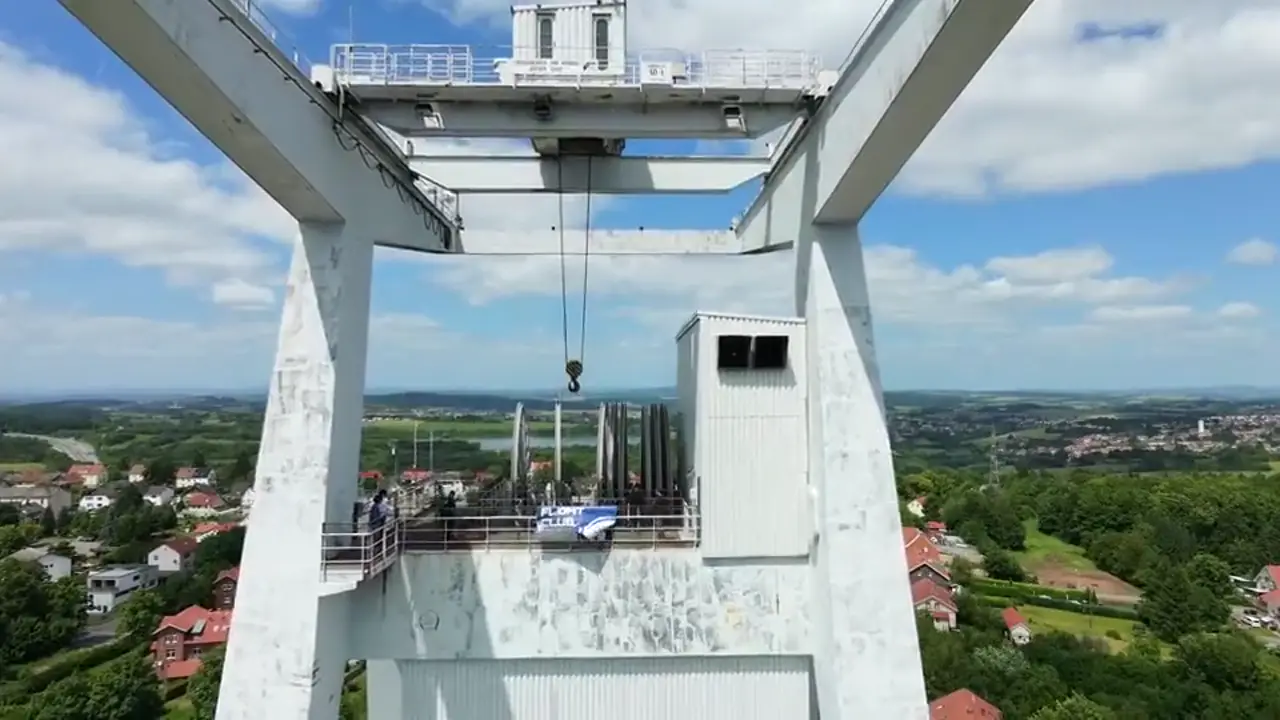
Dein FPV-Video schneiden, Musik im Takt, Look und Vereinslogo drauf, fertig zum Posten. Direkt im Browser, am Handy wie am PC. Und für Mitglieder stabilisieren wir dein Video mit Gyroflow.
Nur für Mitglieder, ohne eigenen Rechner und ohne Abo.
Gyroflow liest die Bewegungsdaten deiner Kamera und rechnet jedes Zittern heraus. Normalerweise brauchst du dafür einen starken PC und Zeit. Bei uns schickst du deinen Clip hoch, unsere Station rechnet ihn, und du bekommst den Link zum fertigen Video.
1Clip wählen und schneidenIm Studio unten, wie gewohnt.
2„Mit Gyroflow stabilisieren“In Schritt 5. Glättung, Horizont und Zoom stellst du selbst ein.
3Link kommt zurückAls MP4, das auf jedem Handy läuft, in Social-Media-Qualität oder voller Auflösung.
Geht mit DJI O3 und O4, Avata, GoPro ab Hero 5, Insta360, RunCam Thumb und Walksnail. Jede andere Kamera mit dem Blackbox-Log deines Flugcontrollers.
Ohne GyroflowTipp mal drauf
Clip-Studio
Clips rein, coole Stellen antippen, Musik drunter, Vereinslogo drauf, fertig. Das Studio schneidet auf den Takt und rechnet dein Video in voller Qualität, direkt im Browser, am Handy genauso wie am PC.
Deine Videos bleiben auf deinem Gerät, bis du sie selbst an den Verein schickst.
Premium für Mitglieder:Auto-Schnitt im Takt, eigene Musik, dein Piloten-Tag und Gyroflow. Kein GoPro- oder CapCut-Abo nötig und kein Gyroflow am eigenen PC: alles im Mitgliedsbeitrag.Auto-Schnitt, Musik, Tag und Gyroflow, ohne Abo.
oder hierher ziehen · MP4, MOV, WebM, auch 4K und HDR
LoslassenDas Video wird nur in deinem Browser geöffnet
Zieh ein Logo aufs Video
BEISPIELORIGINAL0:00 / 0:00Beispielvideo
Anfang 0:00,0Länge 0,0 sEnde 0:00,0
Zuschneiden: Zieh die gelben Griffe oder das ganze Fenster.
Dein Video ist länger als 3 Minuten, wähl hier den Ausschnitt.
Übergang antippen zum Tauschen
1
Deine Clips
Wähl dein Video vom Handy oder PC: MP4, MOV oder WebM, auch 4K, HDR, Hochkant und Drohnen-Aufnahmen. Mitglieder hängen bis zu fünf Clips aneinander.
Noch kein eigenes Video gewählt, auf der Bühne läuft ein Beispiel.
2
Schneiden
Zieh unter dem Video die gelben Griffe. Für genaue Schnitte nimmst du die Knöpfe hier oder die Pfeiltasten am Griff (mit Umschalt springt es eine Sekunde).
Anfang
Ende
„Hier“ setzt Anfang oder Ende an die Stelle, an der das Video gerade steht.
Spiel den Clip ab und tipp bei jeder coolen Stelle auf ★ Stelle (am PC auch Taste M).
Wähl einen Stil.
Tipp auf Schneiden: Die Szenen landen auf den Bässen deiner Musik.
Noch keine Stelle markiert
Stil
Anpassen
Jeden Übergang tippst du im Szenen-Streifen unter dem Video an und tauschst ihn aus: Schnitt, Blende, Blitz, Zoom, Wisch, Whip-Pan oder Glitch. Die Vorschau springt sofort an die Stelle. Eine Szene antippen springt zu ihr.
Auto-Schnitt ist Premium für Mitglieder: bis zu fünf Clips, Stellen antippen, das Studio schneidet auf die Bässe deiner Musik, mit Stilen und Übergängen zum Tauschen.
Die Vorführung nutzt Clips des Vereins und einen Beat, den dein Browser gerade selbst erzeugt hat. Deine eigenen Clips schneidet das Studio genauso.
3
Musik
Mitglieder
Leg deine eigene Musik unter das Video. Das Studio erkennt Takt und Bässe, darauf sitzen beim Auto-Schnitt die Schnitte.
In voller Qualität direkt in den Vereins-OneDrive, ohne Verkleinern. Große Dateien gehen in Stücken hoch und laufen nach einem Abbruch an derselben Stelle weiter.
Einsenden in voller Qualität: bald verfügbar.
Mit Gyroflow stabilisieren Mitglieder
Gyroflow nimmt die Bewegungsdaten deiner Kamera und macht wackelige Aufnahmen butterweich. Dein Original geht an den Verein, dort wird nur dein Schnitt stabilisiert, und du bekommst hier den Link: als MP4, das auf jedem Handy läuft.
Schreibt deine Kamera keine Gyro-Daten ins Video (RunCam: .gcsv-Datei, sonst Blackbox-Log .bbl, .bfl oder .csv), schick die Datei oben bei „An den Verein schicken“ mit und schreib in die Nachricht „Gyroflow“.
Welche Kameras schreiben Gyro-Daten mit?
DJI: Avata, Avata 2, O3 Air Unit, O4 Air Unit, Neo, Action 2 (ab Firmware v01.04.0510), Action 4, 5 und 6 und Osmo Nano. Dafür die Bildstabilisierung (RockSteady, EIS) ausschalten und das Sichtfeld auf „Wide“ stellen. O3 und O4 weich gelagert einbauen. Nicht dabei: DJI FPV und Action 3.
GoPro: Hero 5 Black und neuer. Ab Hero 8 darf HyperSmooth an bleiben, bei der Hero 7 Black muss es aus sein. Am besten mit dem Objektiv „Wide“ filmen.
Insta360: One R, One RS, Go 2, Go 3, Go 3S, Ace, Ace Pro, SMO 4K und Caddx Peanut. Manche Modelle speichern die Bewegungsdaten nur im FreeFrame-Modus.
RunCam: Thumb, Thumb Pro, Thumb Pro-W, Thumb 2 und 5 Orange. Sie speichern die Gyro-Daten als eigene .gcsv-Datei neben dem Video: die schickst du über „An den Verein schicken“ mit. Bildstabilisierung und Verzeichnungskorrektur ausschalten.
Sony: die meisten neueren Modelle.
Alle anderen Kameras: das Blackbox-Log deines Flugcontrollers (.bbl, .bfl oder .csv) über „An den Verein schicken“ mitschicken.
Mit einem bezahlten Suno-Abo (Pro oder Premier) erzeugst du eigene Musik für deine Videos. Nach den Suno-Nutzungsbedingungen, die seit dem 3. September 2026 gelten, darfst du Songs, die du mit Pro oder Premier erstellt und heruntergeladen hast, kommerziell nutzen, und das bleibt auch nach einer Kündigung so. Der kostenlose Plan erlaubt nur 7 Test-Downloads insgesamt, ausschließlich für private Zwecke.
Pro erlaubt 20 Downloads im Monat, Premier 60. Kommerziell nutzen darfst du nur die heruntergeladene Datei, nicht einen Suno-Link.
In YouTube Studio findest du kostenlose Musik und Soundeffekte. Sie ist für YouTube-Videos gedacht. Ob ein Titel auch auf Instagram oder TikTok erlaubt ist, steht in seiner Lizenz. Bei Creative-Commons-Titeln nennst du den Künstler.
Postest du selbst, ist die Musikauswahl in Instagram oder TikTok für Beiträge in der jeweiligen App gedacht. Für Clips, die du uns schickst, nimm lieber Musik aus den Quellen oben oder den Originalton.
Keine Chart-Songs
Bekannte Songs aus Radio und Charts sind geschützt. Videos damit werden oft stummgeschaltet, gesperrt oder gelöscht. Für die Vereinskanäle bitte ohne Chart-Musik schicken.
CapCut
Schneller Schnitt am Handy und PC mit Text, Übergängen und Vorlagen. Vieles davon kann das Clip-Studio hier inzwischen selbst.