Zum Inhalt springen

Start / FPV filmen

FPV filmen

Der Film-Ratgeber des Vereins: welche Kamera, welche Einstellungen, ND-Filter, Stabilisieren, Schnitt und Musik. Fertig geschnitten wird im Clip-Studio.

Einstellungen in zehn Sekunden

Wähl aus, was du filmen willst, womit und wofür. Der Kamera-Monitor zeigt dir passende Startwerte und warum, die Hintergründe stehen in den Kapiteln darunter.

Was willst du filmen?
Womit?
Stabilisierung
Wo kommt der Clip hin?

ND-Rechner öffnen →

Welche Kamera?

Was passt, entscheidet vor allem das Gewicht, das dein Kopter tragen kann. Wähl deine Kopter-Klasse und tipp eine Kamera an, dann siehst du ihre Daten.

    Gewichte nur, wo Hersteller, Händler oder Test sie belegen. Gyroflow-Unterstützung laut offizieller Gyroflow-Dokumentation. Stand: 24. Oktober 2026.

    Mehr dazu: die fünf Kamera-Arten

    Fünf Wege führen zu guten Aufnahmen: eine Action-Cam obendrauf, eine entkernte GoPro, eine winzige HD-Kamera, die Aufnahme direkt im digitalen Videosystem oder eine 360-Grad-Kamera, aus der du den Bildausschnitt später wählst.

    A

    Action-Cams

    GoPro HERO13 Black, DJI Osmo Action 6 und 5 Pro, Insta360. Beste Bildqualität, 10 Bit, Log-Profile und starke eingebaute Stabilisierung. Dafür wiegen sie rund 150 Gramm. Neu seit Mai 2026 sind die GoPro Mission 1 und die Mission 1 Pro mit 1-Zoll-Sensor, die Pro filmt 8K60 und 4K240.

    5 ZollLong Range

    B

    Naked GoPro

    Eine GoPro ohne Originalgehäuse in einem leichten Case, Strom direkt vom Kopter-Akku. So ein Umbau wiegt nur rund ein Drittel, im Test 49 Gramm mit einer HERO9. Nicht mehr wasserdicht und empfindlicher bei Crashs.

    Cinewhoop 3,5 Zoll5 Zoll

    C

    Leichte HD-Kameras

    RunCam Thumb 2 mit 27 Gramm und Gyro-Daten, Insta360 GO 3S mit 39 Gramm, Insta360 GO Ultra mit 53 Gramm, Caddx Walnut. Die ältere Caddx Peanut ist laut Gyroflow-Doku baugleich mit der Insta360 GO 2.

    Cinewhoopleichte 5 Zoll

    D

    Digital mit Aufnahme

    DJI O4 Air Unit Pro nimmt bis 4K mit 120 Bildern pro Sekunde auf, die kleine O4 Air Unit bis 4K60 bei rund 8 Gramm. Walksnail Moonlight schafft 4K60. HDZero zeichnet nur in der Brille auf: für schöne Filme brauchst du dort eine zusätzliche Kamera.

    Tiny Whoopbis Long Range

    E

    360-Grad zum Reframen

    Insta360 X6 (seit August 2026) oder X5, GoPro Max 2. Du filmst alles rundherum und legst den Bildausschnitt erst in der App fest, sogar Kamerafahrten. Seit März 2026 gibt es mit der DJI Avata 360 eine komplette FPV-Drohne mit 360-Grad-Kamera.

    5 Zoll und größerKomplettdrohne

    Bildrate und Shutter

    Die Bildrate bestimmt, wie flüssig dein Clip wirkt, der Shutter, wie viel Bewegungsunschärfe in jedem Bild steckt. Für den Kino-Look gilt die 180-Grad-Regel: 25p mit 1/50 s, 50p mit 1/100 s.

    Shutter-Simulator

    Ein Gate rauscht vorbei, gefilmt mit deiner Bildrate und deinem Shutter. Die Wiedergabe läuft wirklich mit der gewählten Bildrate.

    Bildrate

    Mehr dazu: Bildraten, 180-Grad-Regel, Zeitlupe und Hallenlicht
    1. 24pKino weltweit

      Der klassische Kino-Takt. Wirkt filmisch, schnelle Schwenks ruckeln aber sichtbar.

    2. 25pKino in Deutschland

      Passt zum 50-Hz-Stromnetz. Kein Flackern unter Kunstlicht, mit 1/50 der Kino-Look.

    3. 30p60-Hz-Länder

      Standard in den USA. Bei uns gibt es unter Lampen oft Streifen und Flackern.

    4. 50pFlüssig

      Ideal für Freestyle und Social Media. Flackerfrei, auf einer 25p-Timeline halb so schnell.

    5. 60pFlüssig

      Draußen bei Tageslicht problemlos. In der Halle besser 50p wählen.

    6. 100pZeitlupe

      Auf 25p viermal langsamer, auf 50p halb so schnell. Auch in der Halle flackerfrei.

    7. 120pZeitlupe

      Draußen top. Unter 50-Hz-Hallenlicht drohen Streifen, dort lieber 100p.

    Die 180-Grad-Regel

    Shutter = 1 / (2 × Bildrate)

    25p bekommt 1/50 s, 50p bekommt 1/100 s, 100p bekommt 1/200 s. Der Name stammt von der Sektorenblende alter Filmkameras, die sich pro Bild einmal dreht und dabei zur Hälfte offen ist. So entsteht die natürliche Bewegungsunschärfe, die unser Auge aus dem Kino kennt. Ohne ND-Filter wählt die Kamera bei Sonne Zeiten wie 1/2000 s: Jedes Bild ist knackscharf, die Bewegung wirkt abgehackt wie ein Daumenkino.

    Wichtig beim Stabilisieren: Laut Gyroflow-Doku passt die 180-Grad-Regel nicht zu digitaler Stabilisierung, denn die Unschärfe im Bild wandert beim Stabilisieren nicht mit. Wer mit Gyroflow arbeitet, filmt besser mit 90 oder 45 Grad, also 1/100 bis 1/200 bei 25p, und fügt Bewegungsunschärfe bei Bedarf im Schnitt hinzu.

    Zeitlupen-Rechner

    Wie langsam wird dein Clip, wenn du ihn auf der Timeline ausspielst?

    4×langsamer, 25 % Tempo. Aus 1 Sekunde Flug werden 4 Sekunden.

    Häufige Kombinationen

    • 50 → 252× langsamer, wirkt noch natürlich
    • 100 → 254×, die klassische FPV-Zeitlupe
    • 120 → 245×, im 60-Hz-Raster
    • 240 → 2410×, braucht viel Licht

    Hallenlicht-Test

    Unser Stromnetz hat 50 Hz, viele Lampen flackern deshalb 100-mal pro Sekunde. Passen Bildrate und Shutter nicht dazu, laufen Streifen durchs Bild. Gerade beim Hallenfliegen wichtig.

    Sonnenbrille für die Kamera

    Ein ND-Filter ist ein neutralgraues Glas vor der Linse, das Licht schluckt, ohne die Farben zu verändern. Weil Action-Cams eine feste Blende haben, ist er bei Sonne der einzige Weg zu langen Verschlusszeiten und damit zu weicher Bewegung.

    ND-Rechner

    Licht

    Empfehlung

    ND32

    Shutter 1/100 s bei ISO 100

    Mehr dazu: ND-Stärken, wann kein ND, ND/PL, Belichtung sperren

    So rechnet der ND-Rechner: Richtwert für ISO 100 nach Lichtwert-Tabelle. Echte Szenen schwanken: Kontrollier die Belichtung im Histogramm oder mit Zebra. Filter-Sets gibt es zum Beispiel von GoPro für die HERO13 (ND4 bis ND32) und von DJI für Avata 2 und O4 Pro (ND8 bis ND32).

    • ND42 Blendenstufen¼ Licht
    • ND83 Blendenstufen⅛ Licht
    • ND164 Blendenstufen1/16 Licht
    • ND325 Blendenstufen1/32 Licht
    • ND646 Blendenstufen1/64 Licht
    • ND1287 Blendenstufen1/128 Licht

    Wann kein ND?

    In der Dämmerung, im Wald, in der Halle und immer dann, wenn du maximal scharfe Einzelbilder willst. Laut Gyroflow-Doku gilt beim späteren Stabilisieren: ND nur so stark wie nötig, weil lange Belichtung Unschärfe erzeugt, die beim Stabilisieren nicht mitwandert.

    ND/PL

    ND mit eingebautem Polfilter. Er nimmt Spiegelungen von Wasser und Glas und macht den Himmel satter. Bei sehr weitem Sichtfeld wird der Himmel aber oft fleckig, weil der Poleffekt vom Winkel zur Sonne abhängt.

    Belichtung sperren

    Stell Shutter und ISO fest ein, statt die Automatik machen zu lassen. Sonst wechselt die Kamera bei jedem Schwenk von der Sonne in den Schatten die Verschlusszeit, und der Look springt mitten im Clip.

    Linsen und Sichtfeld

    FPV-Kameras sehen extrem weit: Das gibt Tempo und Nähe, biegt aber gerade Linien krumm. Welches Sichtfeld du wählst und ob du später entzerrst, ist eine Stilfrage, probier es am echten Standbild aus.

    Objektiv-Modus
    Mehr dazu: Fischauge, SuperView, Linear, Entzerren, Horizont

    Vereinfachte Darstellung im Werkzeug oben: Ein echtes Objektiv kann nicht mehr zeigen, als der Sensor gesehen hat. Deshalb wird beim Entzerren immer Rand abgeschnitten.

    Fischauge und Wide

    Maximale Übersicht, starke Krümmung an den Rändern, viel Gefühl für Tempo. Ideal für Gyroflow, weil Rand zum Zuschneiden übrig bleibt. Gyroflow empfiehlt bei GoPro „Wide“, bei DJI ist „Wide“ Pflicht.

    SuperView und HyperView

    GoPro nimmt den hohen Sensor (4:3 oder 8:7) und dehnt ihn auf 16:9, vor allem an den Rändern. Sehr immersiv, aber alles am Bildrand wird breit gezogen. Ab HERO11 stabilisiert Gyroflow diese Modi genau, bei älteren Modellen rät die Doku ab.

    Linear

    Die Kamera entzerrt selbst, gerade Linien bleiben gerade. Wirkt ruhiger und hochwertiger, ist aber enger. Bei der HERO13 auch als „Linear + Horizont-Lock“, bei DJI hält HorizonSteady den Horizont.

    Später entzerren

    Mit dem Objektivprofil in Gyroflow, der Linsenkorrektur im Schnittprogramm oder in GoPro Player (HyperSmooth Pro). Vorteil: Du entscheidest erst im Schnitt, wie viel Krümmung bleiben darf.

    Horizont gerade

    Ein schiefer Horizont wirkt unruhig, ein bewusst gekippter dynamisch. Horizont-Lock kostet Bildausschnitt, weil das Bild beim Drehen in ein kleineres Rechteck passen muss. Teste es oben mit dem Kurven-Schalter.

    Volle Sensorfläche

    Nimm in 4:3 oder 8:7 auf, wenn deine Kamera das kann. Dann bleibt oben und unten Reserve für Stabilisierung und für 9:16-Ausschnitte. Gyroflow nennt 16:9 nur dann sinnvoll, wenn du die höchste Bildrate brauchst.

    Ruhig wie auf Schienen

    Entweder glättet die Kamera das Wackeln sofort beim Filmen, oder du stabilisierst später mit Gyroflow anhand der Gyro-Daten. Beides schneidet Rand ab, beides hat Regeln.

    Stabilisierung

    Kleines Bild unten: was der Sensor sieht, mit dem Ausschnitt, den die Stabilisierung behält. Linien: Drehraten des Gyros, wie Gyroflow sie liest.

    Mehr dazu: Kamera oder Gyroflow, woher die Gyro-Daten kommen, Tipps
    Sofort fertig

    In der Kamera

    GoPro HyperSmooth, DJI RockSteady und HorizonSteady, Insta360 FlowState. Der Clip ist direkt nach dem Flug fertig zum Posten. Grenzen: harte Flips und Rollen, Horizont-Lock nur in bestimmten Modi, und was die Kamera abschneidet, ist weg. Bei der O4 Air Unit Pro geht RockSteady laut DJI-Datenblatt nur im Standard-Bildwinkel.

    Kostenlos · Open Source

    Gyroflow danach

    Gyroflow liest die Bewegungsdaten des Gyros und rechnet das Wackeln Bild für Bild heraus. Glättung, Zuschnitt und Horizont wählst du erst am Rechner. Gibt es als App für Windows, Mac und Linux und als Plugin für DaVinci Resolve (auch in der kostenlosen Version), Premiere Pro, After Effects und Final Cut Pro.

    gyroflow.xyz ↗

    Woher kommen die Gyro-Daten?

    GoPro

    Ab HERO8 Black ohne Synchronisation. HyperSmooth darf ab HERO8 sogar an bleiben. Objektiv „Wide“, Sensor 4:3 oder 8:7. Ab HERO11 stecken die Objektivdaten in jeder Datei. Die Mission 1 und die Mission 1 Pro nennt die Gyroflow-Doku nicht, bei ihnen stabilisiert die Kamera selbst.

    DJI

    O3 und O4 Air Unit, Avata und Avata 2, Osmo Action 2, 4, 5 und 6. Die Action 3 wird nicht unterstützt. Stabilisierung muss aus sein, sonst speichert die Kamera keine Gyro-Daten. Sichtfeld „Wide“. Die O3 und O4 Air Unit brauchen eine weiche Montage oder die Optische Korrektur in Gyroflow. Bei einigen O4-Pro-Einheiten von 2026 (Gyro-Chip 1469D) meldet das Gyro bei Vibration falsche Bewegung, dort rät die Doku zur Optischen Korrektur.

    RunCam

    Thumb, Thumb Pro, Thumb Pro-W und Thumb 2 speichern eine .gcsv-Datei neben dem Video. Gyroflow rät: Bildstabilisierung und Verzerrungskorrektur aus, Shutter 45 bis 90 Grad, ISO so niedrig wie möglich, Weißabgleich „Sunny“.

    Insta360 und Caddx

    Ohne Synchronisation laufen Insta360 GO 2, GO 3, GO 3S, Ace, Ace Pro, ONE R und ONE RS. Bei der Ace Pro und der Ace Pro 2 speichert die Kamera die Gyro-Daten nur im Videomodus FreeFrame (so schreibt es Insta360 im Handbuch). Die GO Ultra liest Gyroflow ebenfalls, in der Kameratabelle der Doku steht sie noch nicht. Caddx Peanut ist eine GO 2, die Walnut braucht eine Synchronisation und die interne Verzerrungskorrektur aus. Die 360-Grad-Kameras X3, X4, X5 und X6 stabilisiert Gyroflow nicht.

    Walksnail Moonlight

    Speichert die Gyro-Daten in einer eigenen .gcsv-Datei neben dem Video, ab Firmware 38.43.8 (die Version 38.43.4 schrieb noch keine). Die Synchronisation machst du von Hand. Das Gyro ist verrauscht: Bleibt das Bild unruhig, nimm die Blackbox-Daten des Flugcontrollers. Die eingebaute Stabilisierung der Kamera muss für Gyroflow aus sein.

    Blackbox

    Für jede Kamera ohne eigenen Gyro: Gyroflow liest Betaflight-Logs (.bbl, .bfl oder als .csv aus dem Blackbox Explorer), auch von INAV und Emuflight. Den Kamera-Uptilt trägst du unter „Motion data → Rotation → Pitch“ ein, Log und Video musst du synchronisieren.

    Vibrationen zuerst

    Gyroflow sagt es deutlich: Behebe Vibrationen erst mechanisch, saubere Bewegungsdaten bringen immer das beste Ergebnis. Krumme Props, lockere Schrauben und ein harter Kamerahalter machen Jello, das keine Software ganz rettet.

    Kurze Belichtung

    Für Gyroflow 45 bis 90 Grad Shutter. Unschärfe aus einer langen Belichtung zeigt die alte Wackelrichtung, auch wenn das Bild schon ruhig ist. Zum Ausprobieren: Schalter „Lange Belichtung“ oben.

    GoPro Player

    GoPros Desktop-App für Mac und Windows. Die Stabilisierung heißt dort HyperSmooth Pro (der Start 2022 lief noch unter dem Namen ReelSteady) und ist ein Kauf in der App, alles andere im Player kostet nichts. Sie unterstützt die HERO8 bis HERO13 vollständig, ältere Modelle nur mit abgeschalteter Kamera-Stabilisierung, und sie funktioniert nicht mit 360-Grad-Material. Gyroflow rechnet dasselbe kostenlos.

    Flach filmen, satt zeigen

    Im flachen Log-Profil holst du im Schnitt mehr aus Himmel und Schatten, das Rohmaterial sieht aber grau aus, bis eine LUT es übersetzt. Wer keine Zeit zum Graden hat, bleibt beim Standard-Profil, aber mit festen Werten.

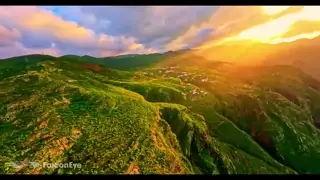
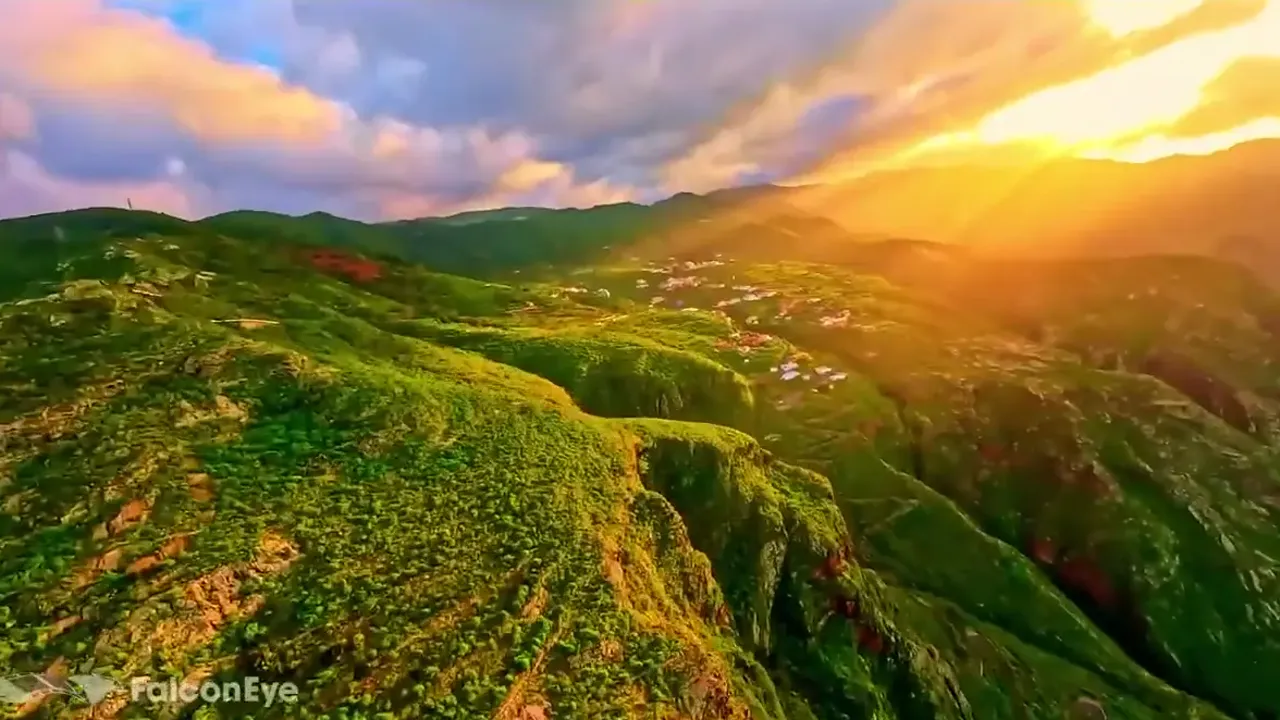
    Sonnenuntergang über grünen Hügeln, rechts im flachen Log-Profil, links fertig farbkorrigiert

    Vorher, nachher

    Schieb die Linie: rechts das Log-Material, links nach LUT und Grading. Wähl einen Look:

    Nachgestellt mit Filtern auf einem Standbild aus einem Falcon-Eye-Flug, kein echtes Log-Material.

    Mehr dazu: Log, LUT, ISO, Bitrate, Weißabgleich, 8 gegen 10 Bit

    Log-Profile

    Jeder Hersteller hat sein eigenes: GP-Log bei GoPro (seit HERO12, mit LUT zum Download), D-Log M bei DJI (zum Beispiel Osmo Action 6 mit 10 Bit, O4 Air Unit Pro), I-Log bei Insta360. Log lohnt sich nur, wenn du danach gradest, und am besten in 10 Bit.

    LUT

    Eine Umrechnungstabelle, die das flache Log in normale Farben übersetzt (meist Rec.709). Erst die Hersteller-LUT, dann Belichtung und Weißabgleich korrigieren, danach der eigene Look. Kauf-LUTs sind kein Muss.

    ISO tief

    So niedrig wie möglich, draußen meist 100. Hohe ISO bringt Rauschen, das bei Log nach dem Graden noch stärker auffällt. Wenn die Automatik an bleiben soll, setz ein Maximum.

    Bitrate hoch

    Immer die höchste Stufe, FPV-Bilder mit Gras, Bäumen und Wasser fressen Daten. Die HERO13 schafft bis 120 Mbit/s, die O4 Air Unit Pro bis 130 Mbit/s, Walksnail Moonlight bis 150 Mbit/s. Schnelle Speicherkarte nicht vergessen.

    Schärfe runter

    Kamera-Schärfe auf niedrig, nachschärfen kannst du im Schnitt. Zu viel Schärfe macht Kanten hart und Kompressions-Artefakte sichtbar. Gyroflow empfiehlt bei RunCam: Kontrast niedrig, Schärfe niedrig, Sättigung mittel.

    Highlights schützen

    Ausgefressener Himmel ist für immer weiß, in Schatten steckt bei Log noch Zeichnung. Belichte so, dass der Himmel nicht anstößt, und nutze Histogramm oder Zebra, wenn deine Kamera sie anzeigt.

    Weißabgleich fest

    Im Auto-Modus springt die Farbe, sobald Wiese, Himmel oder Beton das Bild füllen. Stell ihn fest ein, bei Tageslicht etwa 5500 Kelvin.

    Hügel mit Wald im Abendlicht, Farbtemperatur veränderbar

    8 Bit gegen 10 Bit

    8 Bit kennen 256 Stufen pro Farbkanal, 10 Bit 1024. Erst beim Graden wird das sichtbar: Ein sanfter Himmel bekommt in 8 Bit Stufen, das nennt man Banding.

    Fliegen für die Kamera

    Die beste Kamera rettet keinen hektischen Flug. Für Filmaufnahmen fliegst du weicher, mit Plan und mit einer Linie, die eine kleine Geschichte erzählt: Anfang, Höhepunkt, Ende.

    Seitenansicht · Schema

    Reveal

    Kamera-Tipp:

    Mehr dazu: Cinematic oder Freestyle, Uptilt, Rates, Linie planen
    Cinematic

    Ruhig und weich

    • Lange, fließende Bewegungen, wenig Rollen
    • Gas gleichmäßig, Richtungswechsel früh einleiten
    • Nah an Strukturen, aber kontrolliert
    • Ziel: ein Bild, das wie von einer Kamerafahrt aussieht
    Freestyle

    Tricks und Energie

    • Flips, Rolls, Power Loops, Dives
    • Mehr Uptilt, mehr Tempo, höhere Rates
    • Schnitt auf den Beat, kurze Clips
    • Ziel: Puls hoch beim Zuschauen

    Uptilt-Simulator

    Je schneller du fliegst, desto stärker neigt sich der Kopter nach vorn. Der Kamerawinkel (Uptilt) gleicht das aus. Zu viel Uptilt bei langsamem Flug zeigt nur Himmel, zu wenig bei schnellem Flug nur Boden.

    Den Uptilt stellst du am Kamerahalter ein. Viele Halter haben Winkelmarken, gedruckte TPU-Halter gibt es in festen Winkeln. Tipp: Für ruhiges Cruisen flacher, für schnelle Freestyle-Linien steiler.

    Rates und Expo

    Rates bestimmen, wie schnell der Kopter bei vollem Knüppelausschlag dreht. Expo macht die Mitte weicher, damit kleine Korrekturen sanft bleiben. Kurve nach dem Betaflight-Modell „Actual“.

    Die Beispielwerte sind Startpunkte zum Ausprobieren, keine Vorgabe. Rates sind Geschmackssache: Ändere sie in kleinen Schritten.

    Plane deine Linie

    1. 01

      Spot ansehen

      Erst ohne Kopter: Wo ist der schönste Blick, wo sind Hindernisse, Menschen, Leitungen? Ist das Fliegen hier erlaubt?

    2. 02

      Geschichte festlegen

      Ruhiger Anfang, ein Höhepunkt wie Reveal, Gap oder Dive, ein klares Ende. Lieber eine starke Idee als zehn halbe.

    3. 03

      Licht abwarten

      Tiefe Sonne gibt lange Schatten und Farbe. Plane die Richtung so, dass du nicht dauernd gegen die Sonne fliegst.

    4. 04

      Probeflug

      Eine Runde ohne Druck: Passen Uptilt, Belichtung und Linie? Danach am Handy kurz die Aufnahme prüfen.

    5. 05

      Mehrere Takes

      Dieselbe Linie drei- bis fünfmal fliegen. Der beste Take landet im Clip, die anderen geben Schnittmaterial.

    6. 06

      Spotter dabei

      Wer mit Brille fliegt, braucht jemanden, der den Luftraum im Blick behält. Bei uns im Verein findest du immer einen.

    Schnitt und Export

    Vom Rohmaterial zum fertigen Clip brauchst du kein teures Programm. Wichtig sind ein sauberer Ablauf, das richtige Format für die Plattform und Export-Werte, bei denen nach dem Hochladen noch etwas übrig bleibt.

    9:16

    Aufnahme 16:9 · Ausschnitt ziehen

    Format-Studio

    Aus einer 16:9-Aufnahme schneidest du für Reels, TikTok und Shorts einen hohen Ausschnitt. Im Handy siehst du, wo die App ihre Knöpfe und den Text drüberlegt: Wichtiges gehört in die Mitte.

    Tipp: Wer in 4:3 oder 8:7 filmt, hat für den hohen Ausschnitt mehr Bild übrig als hier im 16:9-Beispiel.

    Mehr dazu: Ablauf, Schnittprogramme, Export-Spickzettel
    1. 1Sichern

      Karte sofort auf Rechner und zweite Platte kopieren.

    2. 2Sichten

      Beste Takes markieren, Rest ins Archiv.

    3. 3Stabilisieren

      Gyroflow, falls in der Kamera aus war.

    4. 4Schneiden

      Auf den Beat, starker Anfang in den ersten Sekunden.

    5. 5Farbe

      LUT, dann Belichtung, dann Look.

    6. 6Ton

      Musik, dazu leise Motorsound für Echtheit.

    7. 7Export

      Format und Werte aus der Tabelle unten.

    Export-Spickzettel

    PlattformFormatAuflösungBildrate und CodecGut zu wissen
    Instagram Reels9:161080 × 1920wie aufgenommen, H.264, AACReels bis 3 Minuten (seit Januar 2025). Instagram komprimiert stark, hochladen in höchster Qualität in den App-Einstellungen aktivieren.
    TikTok9:161080 × 1920wie aufgenommen, H.264, AACUntere und rechte Bildkante sind von der Oberfläche verdeckt. Text und Logo mittig halten.
    YouTube Shorts9:16 oder 1:11080 × 1920wie aufgenommen, H.264Bis 3 Minuten. Shorts über 1 Minute mit Content-ID-Anspruch werden laut YouTube weltweit gesperrt: Musik klären!
    YouTube16:91080p bis 4Kwie aufgenommen, H.264, MP4YouTube empfiehlt: 1080p 8 Mbit/s (25p) und 12 Mbit/s (50p), 4K 35 bis 45 Mbit/s (25p) und 53 bis 68 Mbit/s (50p), Ton AAC 48 kHz.

    Quellen: YouTube-Hilfe (Upload-Einstellungen, Shorts), Instagram-Ankündigung vom Januar 2025. Plattformen ändern ihre Werte, im Zweifel lieber etwas höhere Bitrate.

    Musik ohne Ärger

    Ein Chart-Song unter deinem Clip endet oft mit Stummschaltung, Sperre oder einem Anspruch auf deine Einnahmen. Besser: eigene Songs mit Suno und aktivem Abo, freie Musik aus Bibliotheken oder die Musik direkt in der App.

    Prompt-Baukasten für Suno

    Klick dir einen Song zusammen und kopier die Beschreibung nach Suno.

    Stil
    Stimmung

    Deine Beschreibung für Suno

    Kommerziell nutzen darfst du Suno-Songs nur aus einem aktiven Pro- oder Premier-Abo. Die Regeln im Detail stehen unten unter „Mehr dazu“.

    Mehr dazu: Suno-Regeln, Beat-Rechner, Musik in der App, Finger weg
    Eigene Songs

    Mit Suno und aktivem Abo

    Suno erzeugt aus einer Beschreibung komplette Songs, auch rein instrumental. Was du darfst, hängt am Abo. So steht es in den Suno-Nutzungsbedingungen, die seit dem 3. September 2026 gelten:

    • Pro und Premier: Für Songs, die du mit aktivem Abo erstellst und herunterlädst, bekommst du kommerzielle Nutzungsrechte. Laut Suno-Hilfe behältst du diese Rechte auch nach einer Kündigung.
    • Downloads sind begrenzt: Pro bietet 20, Premier 60 Song-Downloads pro Monat, nicht genutzte verfallen. Wer mehr braucht, kann Downloads zukaufen. Kommerziell nutzen darfst du nur die heruntergeladene Datei, nicht einen Suno-Link.
    • Kostenloser Plan: Nur für private, nicht kommerzielle Nutzung, mit 7 Test-Downloads insgesamt. Ein späteres Abo macht alte Songs nicht nachträglich frei.
    • Eigene Songtexte gehören dir. Fremde Texte nur mit Erlaubnis, keine Namen echter Künstler im Prompt.

    Kein Rechtsrat. Rein KI-erzeugte Musik ist in Deutschland und den USA nicht urheberrechtlich geschützt, weil das Urheberrecht eine menschliche Schöpfung verlangt. Universal und Sony klagen weiter gegen Suno (Stand August 2026), mit Warner gab es im November 2025 eine Einigung.

    Suno-Pläne ansehen ↗

    Beat-Rechner für den Schnitt

    Schnitte auf dem Beat fühlen sich richtig an. Das Tempo kommt vom Prompt-Baukasten oder stell es hier ein.

    Musik in der App

    Wählst du die Musik direkt in Instagram oder TikTok aus, regelt die Plattform die Lizenz für diesen Post. Bei Business-Konten ist die Auswahl meist kleiner. Die Musik bleibt an die App gebunden, also nicht ins Video einbauen und woanders hochladen.

    YouTube-Audiomediathek

    Kostenlose Musik für YouTube-Videos, laut YouTube auch in monetarisierten Videos nutzbar und ohne Content-ID-Ansprüche. Creative-Commons-Titel brauchen eine Nennung in der Beschreibung. Für andere Plattformen gibt YouTube keine Auskunft.

    YouTube Studio ↗

    Finger weg

    Chart-Songs, die du aus dem Netz ins Schnittprogramm ziehst, führen zu Stummschaltung, Sperre oder Ansprüchen. Auch „No Copyright“-Kanäle sind oft nicht sauber. Und lade KI-Songs nicht bei Diensten mit Content ID hoch, sonst blockierst du am Ende deine eigenen Clips.

    Poste selbst, wir feiern mit

    Du darfst deine Clips ausdrücklich selbst posten. Lad den Flight Club auf Instagram als Mitwirkenden ein, dann erscheint dein Reel auch auf unserem Profil und erreicht beide Communitys.

    TikTok: Markier @flightclubsaar in der Beschreibung. Bietet dir die App eine Funktion für Mitwirkende an, nutze sie gern. Stories können auf Instagram keine Collab-Beiträge sein. Hast du es vergessen, lädst du uns auch bei einem fertigen Reel nachträglich ein: Drei-Punkte-Menü, Verwalten, Bearbeiten, Personen markieren.

    Mehr dazu: Beschreibung in 20 Sekunden, bevor du postest

    Beschreibung in 20 Sekunden

    Bevor du postest

    • Gesichter Dritter unkenntlich machen, wenn die Person nicht zugestimmt hat.
    • Kennzeichen und Hausnummern verwischen, keine Einblicke in Gärten und Fenster.
    • Nur erlaubte Flüge zeigen. Kein Überfliegen von Menschenansammlungen, Abstand zu Unbeteiligten, nicht über 120 Meter. Was gegen die Regeln verstößt, schadet allen Piloten.
    • Private Spots nicht mit genauer Adresse nennen. Wenn Eigentümer das Fliegen erlaubt haben, bedank dich gern im Text.
    • Musik nur mit Rechten, siehe Kapitel 10.
    • Hashtag #flightclubsaar, damit wir deinen Clip finden.

    Vor dem Filmflug

    Hak ab, was erledigt ist. Dein Stand bleibt in diesem Browser gespeichert, bis du ihn zurücksetzt: ideal am Spot auf dem Handy.

    0von 0

    STANDBY

    Film-Glossar

    Von 180-Grad-Regel bis Zebra: die Begriffe rund ums FPV-Filmen, kurz erklärt. Such einfach drauflos.

    0Begriffe

    Zeig uns deinen Clip.

    Schick uns deine besten Aufnahmen über das Clip-Studio oder lade @flightclubsaar als Mitwirkenden ein. Die schönsten Clips zeigen wir auf unseren Kanälen.